



Pontos principais do artigo:
- Para adicionar categorias na Nuvemshop, vá em Produtos > Categorias no painel e clique em Criar categoria;
- Categorize centenas de produtos de uma só vez usando planilhas CSV. Basta exportar seus itens, editar as colunas e reimportar tudo para ganhar tempo;
- Sua loja merece um plano — não só dicas soltas. Conheça a escola Ecommerce na Prática e avance com trilhas guiadas. 💙
As categorias de uma loja virtual desempenham um papel técnico muito importante, você sabia?
Além de permitir ao Google indexar seus produtos, ela também faz com que o cliente não se perca no catálogo.
Sem essa hierarquia, você corre o risco de perder vendas simplesmente porque o cliente não encontra o que está procurando.
Por isso, neste artigo, vamos te mostrar como adicionar categorias na Nuvemshop, desde a criação manual até a edição massiva por planilha e ajustes de SEO.
Vamos organizar sua loja para que nenhum cliente saia de mãos vazias?
Índice:
Por que as categorias são importantes?
Você trabalha duro para atrair visitantes, mas o sucesso real depende de como eles se sentem ao chegar na sua loja.
As categorias dão o tom da experiência e ditam se o cliente continuará navegando ou não
Vamos ver por que essa lógica é tão vital?
1. Experiência do Usuário (UX) e navegabilidade
A estruturação lógica de um catálogo é o principal fator de retenção de visitantes em um site.
As categorias funcionam como filtros de busca que permitem ao cliente localizar produtos com o menor número de cliques possível.
- Redução da taxa de rejeição: uma arquitetura de navegação clara impede que o usuário se sinta confuso e abandone a loja para realizar novas buscas em concorrentes ou em buscadores externos;
- Aumento da taxa de conversão: ao facilitar o fluxo de navegação, a loja remove atritos na jornada de compra, o que aumenta diretamente as chances de fechamento de pedido;
- Escalabilidade: uma estrutura bem definida permite que a loja cresça e adicione centenas de novos itens sem comprometer a facilidade de uso do site.
↪️ Leia também: Sites Nuvemshop: as 59 melhores lojas na plataforma.
2. Impacto direto no SEO e tráfego orgânico
A categorização não serve apenas ao humano, mas também aos algoritmos de busca. Uma hierarquia bem definida permite que o Google compreenda a relevância da sua loja para palavras-chave específicas.
- Indexação hierárquica: uma árvore de categorias permite que o buscador mapeie as páginas de forma organizada, atribuindo autoridade a seções específicas do site;
- Otimização de palavras-chave: cada categoria atua como uma página de destino (landing page) otimizada para termos de busca específicos através de títulos e descrições técnicas;
- Taxonomia para canais externos: a organização correta é um requisito técnico para a integração com marketplaces e ferramentas como o Google Shopping, que exigem uma classificação precisa para exibir anúncios e produtos.
3. Facilitação da gestão do inventário
Pelo viés operacional, a categorização é o que permite ao lojista manter o controle administrativo sobre grandes volumes de mercadorias.
- Organização do banco de dados: estruturar produtos por categorias evita a duplicidade de informações e facilita a manutenção do catálogo;
- Eficiência em atualizações: ter uma estrutura pronta permite aplicar mudanças em massa, como promoções por setor ou ajustes de estoque, de forma muito mais célere e segura;
- Consistência operacional: manter um padrão de nomenclatura e hierarquia no painel administrativo garante que a gestão da loja seja profissional e livre de erros de cadastro que possam confundir o sistema ou o cliente.
Muitos empreendedores cometem o erro de deixar a organização administrativa para "quando o negócio crescer".
No entanto, escalar só é possível quando o estoque e o painel estão estruturados desde o primeiro dia, como explica Lucas Gabriel, gerente de Marketing da Império das Essências:
“Tem que organizar pra vender, não vender para depois organizar, senão vira um caos.”
Lucas Gabriel – Gerente de Marketing da Império das Essências.
 Lucas Gabriel – Gerente de Marketing da Império das Essências.
Como adicionar categorias na Nuvemshop? Tutorial completo
Compreender a teoria é o primeiro passo, mas sabemos que é na prática que o seu negócio ganha vida.
Se você busca uma loja mais profissional, este é o momento de agir.
Prepare seu painel administrador, pois vamos percorrer cada etapa juntos.
Veja os passos:
Passo 1 | Planejamento e mapa de categorias
Antes de qualquer clique no painel, você deve estruturar a lógica da sua vitrine para evitar bagunça visual.
- Rascunhe sua estrutura: recomenda-se desenhar um "mapa" ou uma árvore de categorias, o que pode ser feito até em um pedaço de papel, para visualizar como a loja ficará organizada;
- Evite redundâncias: esse rascunho impede que você crie categorias repetidas que façam o cliente se perder;
- Padronize os nomes: defina antecipadamente se usará termos no singular ou no plural (ex: "Moletom" ou "Moletons"). Manter esse padrão garante a consistência profissional em toda a loja.
Passo 2 | Criação manual via Painel Administrador
Com o plano em mãos, é hora de levar a estrutura para a plataforma.
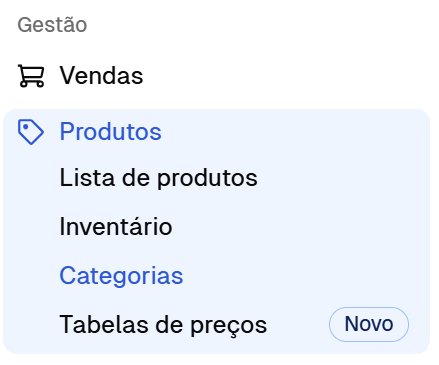
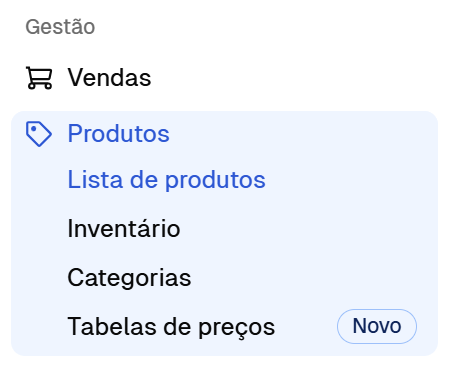
- No painel administrador, siga o caminho "Produtos > Categorias";
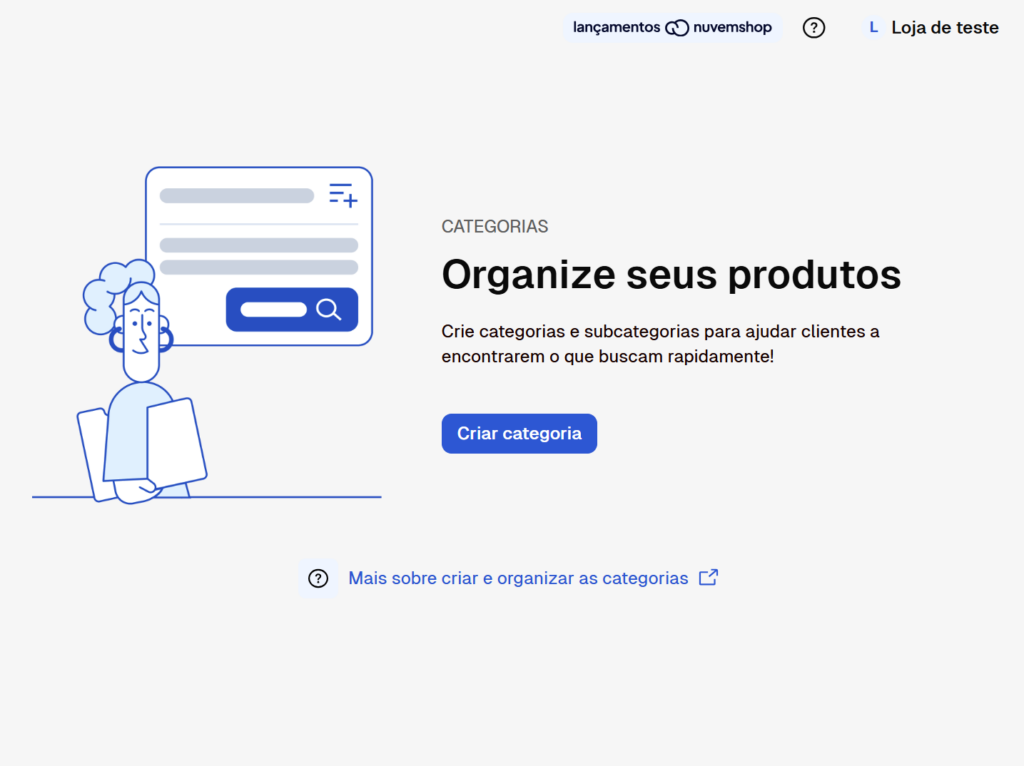
- No canto superior direito, clique no botão "Criar categoria";
- No campo vazio, digite o nome escolhido (como "Roupas" ou "Calçados");
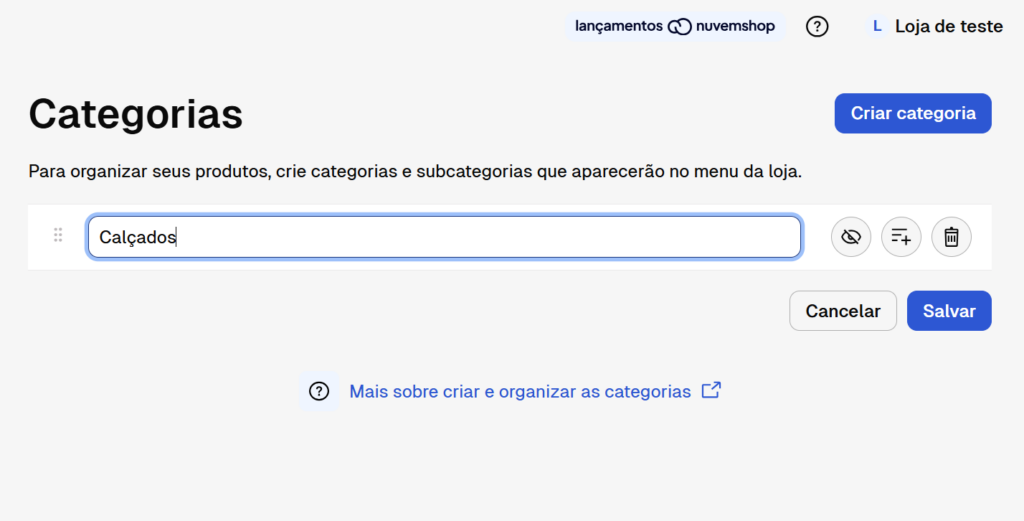
- Clique em "Salvar" ou "Salvar alterações" para concluir.
↪️ Leia também: Qual a taxa da Nuvemshop? Entenda custos da plataforma.
Passo 3 | Configuração de subcategorias e hierarquia
As subcategorias ajudam a nichar seu catálogo e facilitar a busca específica.
- Clique no botão "+" (ou em "adicionar subcategoria") localizado ao lado da categoria principal correspondente;
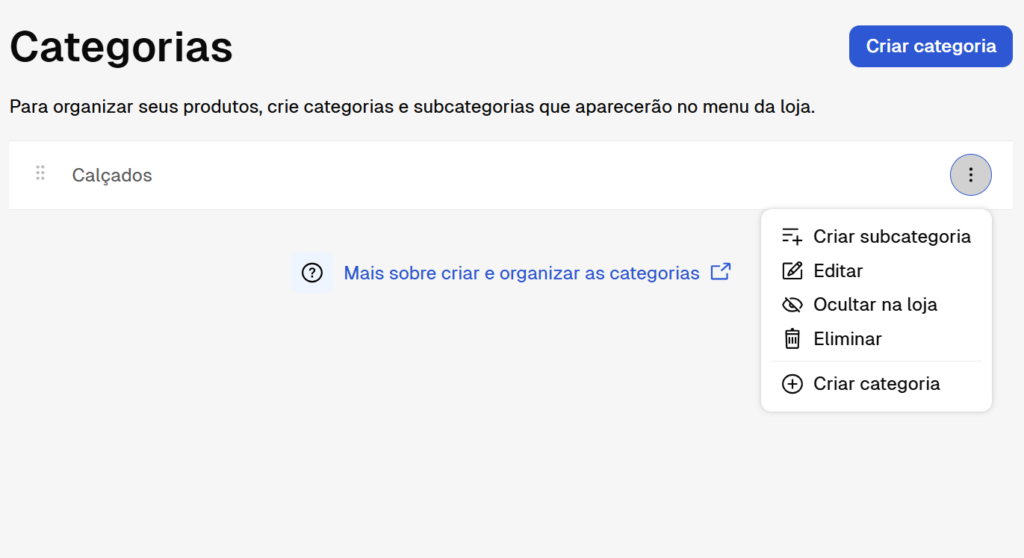
- Certifique-se de adicionar a subcategoria dentro do item principal correto. Um erro comum é clicar na subcategoria recém-criada em vez da principal, o que deixa a estrutura "encavalada" (como colocar "Sandálias" dentro de "Botas" em vez de dentro de "Calçados");
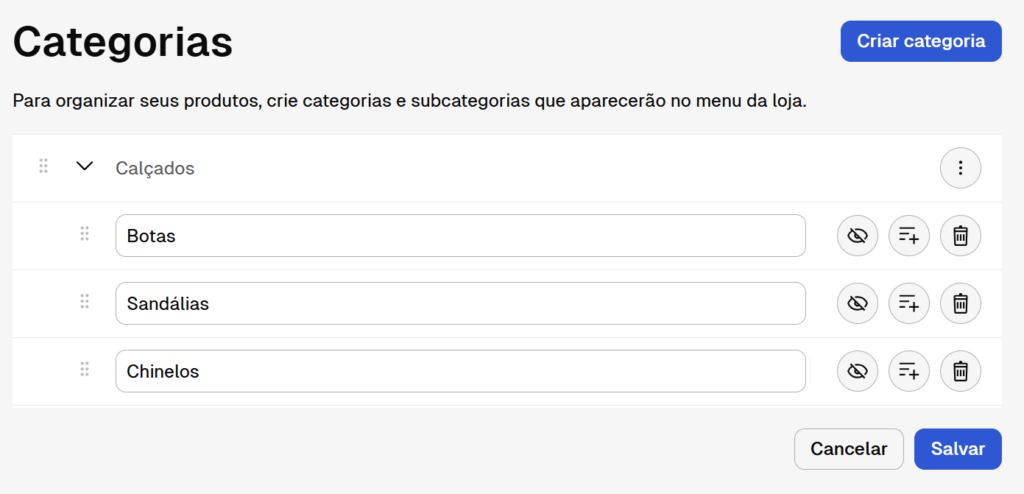
- Se errar a hierarquia, use o recurso de arrastar e soltar. Clique no ícone de pontinhos/tracejado na frente do item e mova-o para alinhar o nível hierárquico ou mudar a ordem.
Passo 4 | Otimização com Inteligência Artificial e SEO
Categorias bem configuradas ajudam sua loja a ser encontrada no Google.
- Ao editar uma categoria, clique em “Gerar com IA” no campo de descrição. Insira instruções breves e escolha tons de voz como Informativo, Cativante, Elegante, Gracioso ou Caloroso para criar textos automáticos e atraentes;
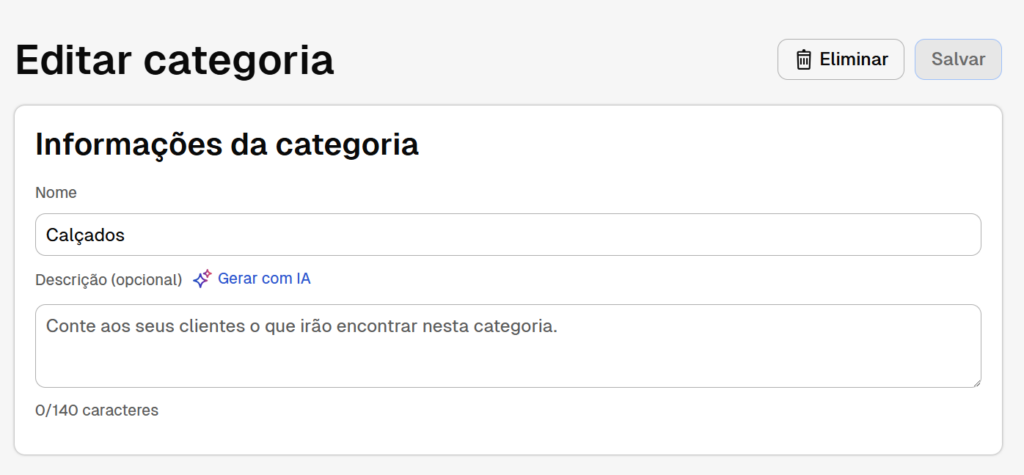
- Configure o Título SEO (como o Google exibirá sua página) e a Descrição para busca (meta description) para capturar o cliente nos resultados de pesquisa e melhorar o ranqueamento;
- Verifique sempre o endereço da categoria. Se você renomear uma categoria de "Shorts" para "Bermudas", a URL antiga não muda sozinha. Você deve corrigi-la manualmente nas opções avançadas para evitar links confusos e inconsistências para o Google.
Como categorizar centenas de produtos de uma só vez?
Se você sente que o volume de itens está sobrecarregando sua rotina, saiba que existe uma forma de otimizar esse processo sem abrir mão da organização técnica.
Vamos descobrir como ganhar velocidade – sem perder precisão?
Passo 1: Exportação da planilha de produtos
O processo de carga massiva evita a necessidade de acessar individualmente cada item no painel administrador.
- No painel, realize o download do arquivo em formato CSV contendo todos os produtos cadastrados na sua loja;
- Abra o arquivo salvo em seu computador para iniciar as edições.
Passo 2: Edição da coluna de Categorias
Localize a terceira coluna da planilha, que é destinada especificamente às categorias dos produtos.
Ao preencher as informações, respeite as seguintes regras de sintaxe:
- Se o produto possui categoria e subcategoria, utilize o sinal de maior (>) para separá-las. Exemplo “Moda Feminina > Calças”;
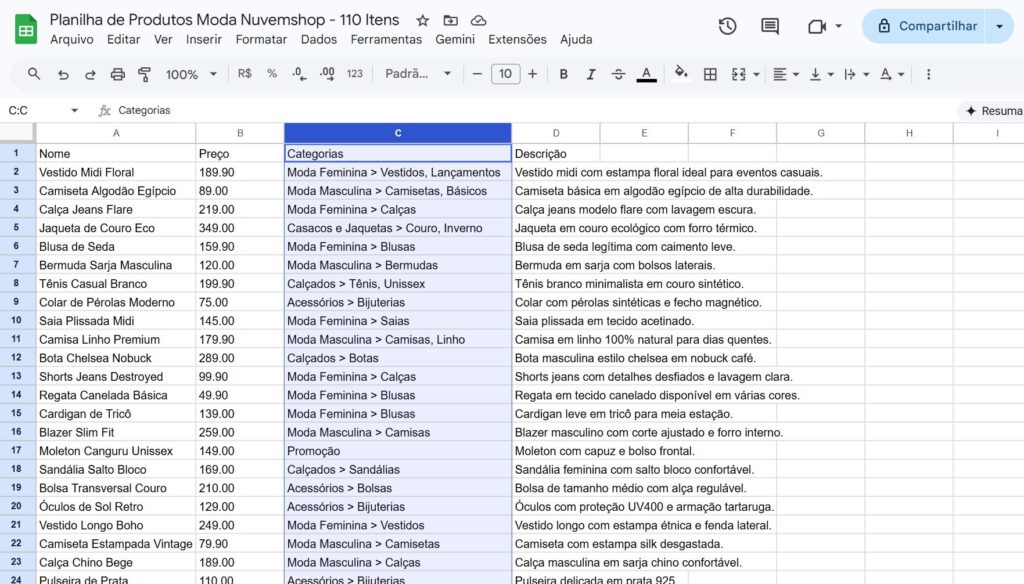
- Para incluir o produto em mais de uma seção, utilize a vírgula (,) para separar cada uma delas. Exemplo: “Moda Feminina > Calças, Jeans”;
- Se o nome de uma categoria contiver originalmente uma vírgula ou o sinal de maior, insira uma barra inversa (\) antes do caractere para que o sistema não confunda a leitura da planilha. Exemplo: “Moda Feminina > Calças \,Jeans”;
- Escreva os nomes exatamente como constam no painel da loja. Diferenças em acentos ou letras maiúsculas/minúsculas farão com que o sistema crie novas categorias em vez de aproveitar as existentes.
↪️ Leia também: Nuvemshop ferramentas: 15 opções grátis que ajudam a vender.
Passo 3: Reimportação e atualização
Após revisar os dados, salve as alterações para que possam ser processadas pela plataforma.
- Ao salvar (especialmente no Excel), vá em "Arquivo > Baixar / Salvar como" e selecione o tipo CSV (separado por vírgulas);
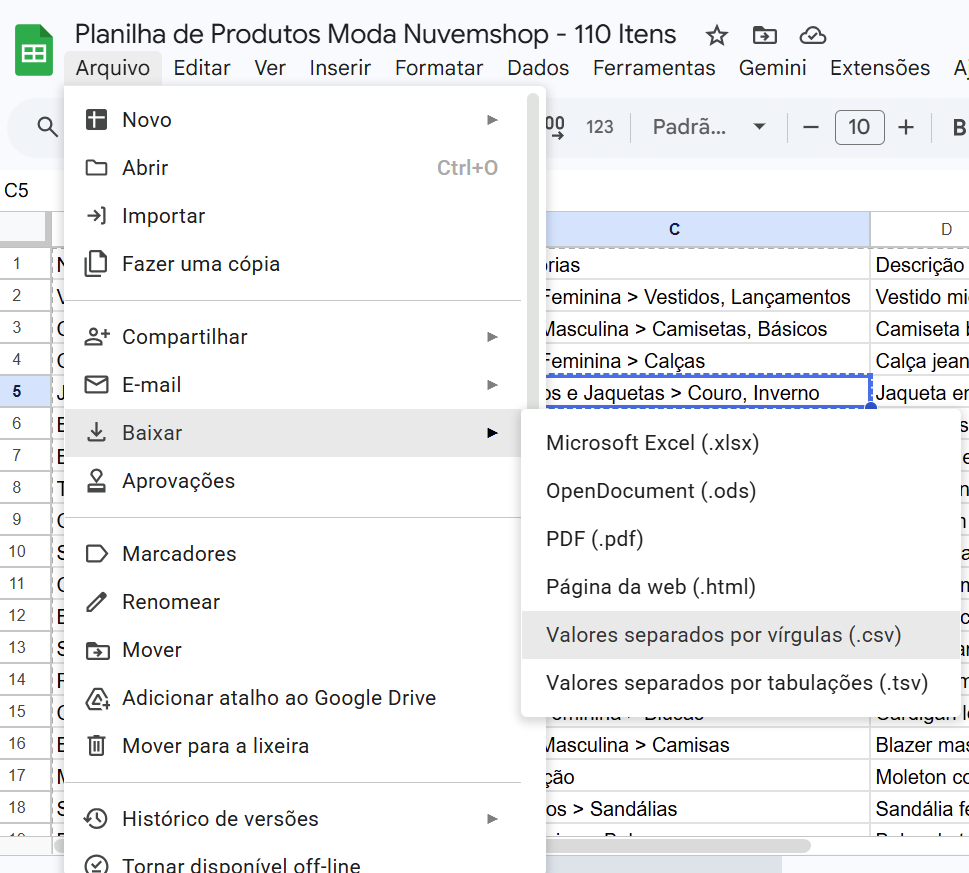
- Importe a planilha atualizada para o painel da Nuvemshop conforme as orientações de importação de produtos;
- Assim que o upload for concluído, as alterações serão publicadas e todos os produtos estarão categorizados corretamente.
Como vincular produtos às categorias criadas?
Após estruturar sua árvore de categorias, o processo de organização individual no painel é intuitivo.
Siga estas etapas:
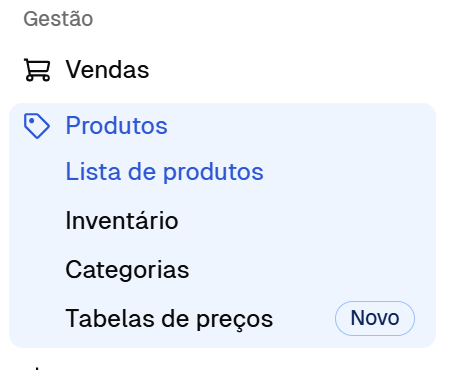
- No menu lateral esquerdo do seu painel administrador, navegue até a opção "Produtos" e clique em "Lista de produtos".
- Clique sobre o nome ou a imagem de um produto já cadastrado para abrir a tela de edição, ou inicie o cadastro de um item novo;
- Role a página de edição para baixo até encontrar a seção denominada "Categorias" e clique no botão "Adicionar categoria" (ou "Adicionar categorias");

- Um menu lateral ou lista será exibido com todas as categorias e subcategorias que você criou anteriormente.
Marque as caixas correspondentes aos locais onde o produto deve ser exibido. Lembre-se que é permitido selecionar diversas categorias para um único produto;
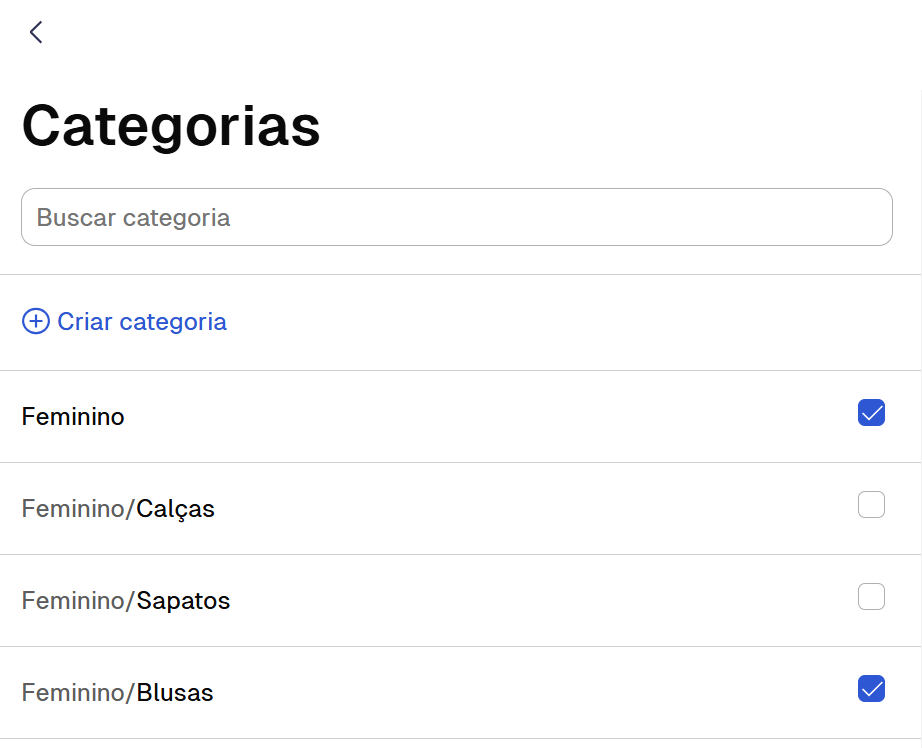
- Se o objetivo é que o item apareça em uma seção específica, certifique-se de selecionar o nível correto (por exemplo, marcando "Blusas" dentro da categoria principal "Feminino"). Se você selecionar apenas a categoria principal, o produto ficará vinculado somente a ela e não aparecerá nos filtros da subcategoria;
- Para finalizar e aplicar as mudanças na sua loja virtual, clique no botão "Salvar alterações" da página.
Como criar e organizar o rodapé e a navegação?
Depois de organizar seu catálogo, é natural querer que cada detalhe brilhe para quem visita o site.
Afinal, a estrutura interna é o alicerce, mas a navegação conduz o cliente até a compra.
Chegou a hora de lapidar a fachada da sua loja, garantindo que o acesso às categorias seja fluido e visível do topo ao rodapé.
1. Adicionando categorias à Barra de Navegação
As categorias criadas no painel não aparecem automaticamente na página inicial.
Para torná-las acessíveis no topo do site, siga este processo:
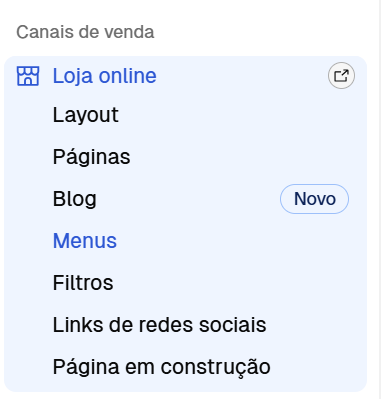
- No painel administrador, navegue até o caminho "Loja Online> Menus";
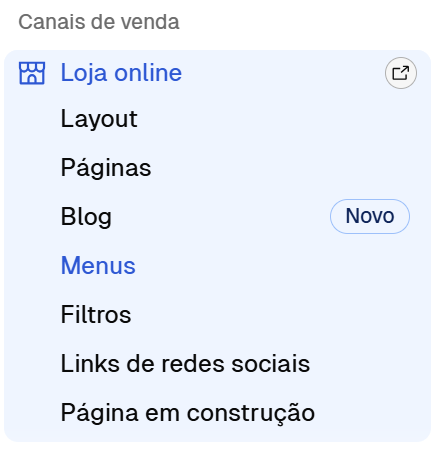
- Clique para adicionar um novo item no menu principal;
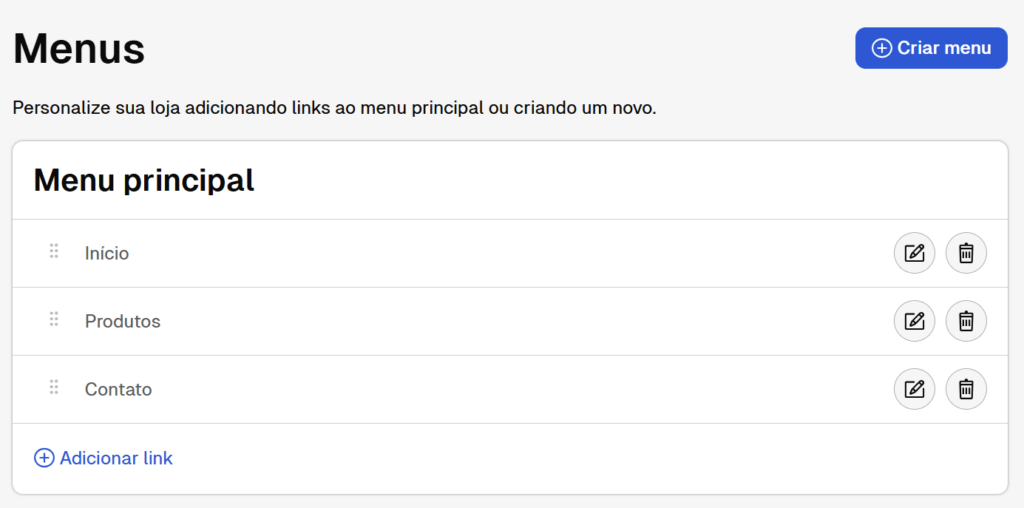
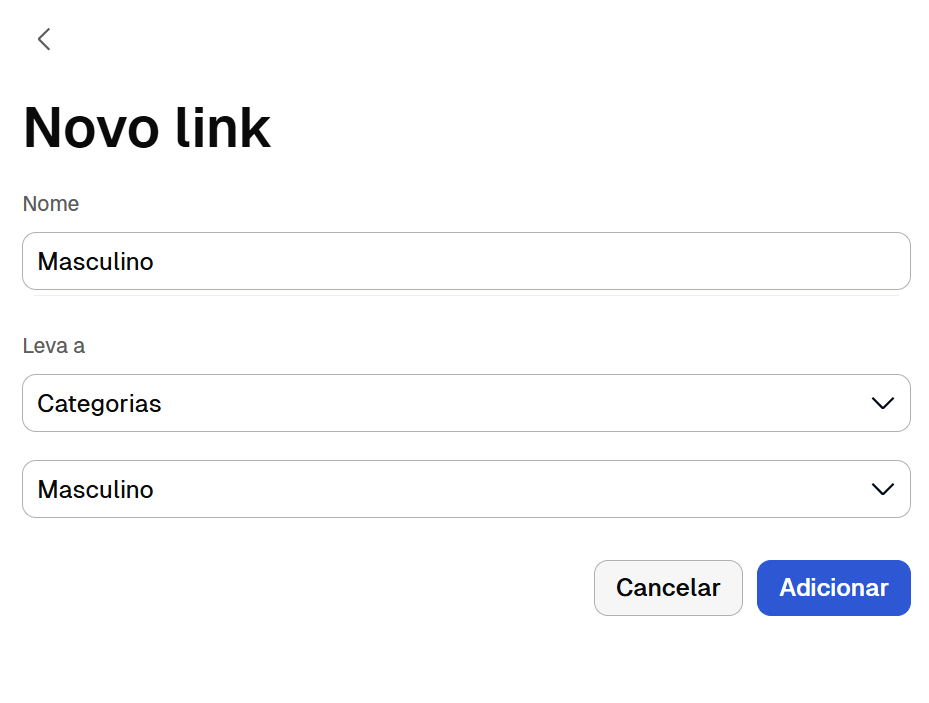
- Digite o nome que o cliente verá e, na opção de destino, aponte o link diretamente para a categoria correspondente que você criou;
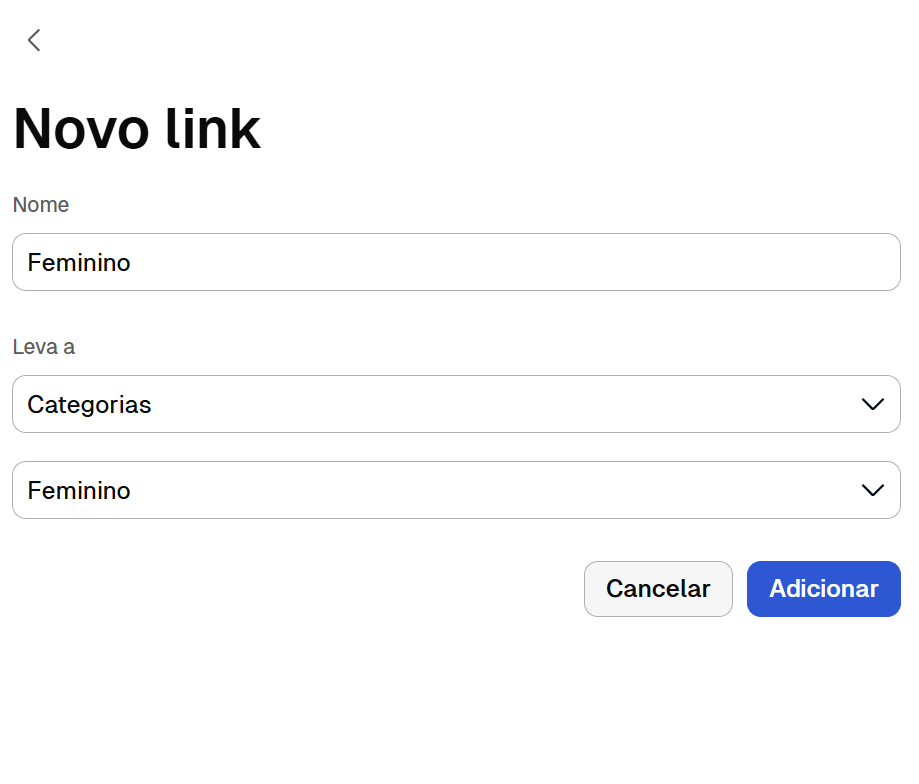
- Clique em “Adicionar” para salvar o novo link no menu;
- Se desejar alterar a posição dos itens, clique e arraste cada um deles com o mouse para definir a ordem de exibição.
↪️ Leia também: Aplicativos Nuvemshop: turbine sua loja do marketing ao frete.
2. Configurando o menu de Rodapé
Esse passo requer que você já tenha passado pelo processo de criar o rodapé na Nuvemshop.
- No menu de navegação, selecione a opção de editar o "Rodapé";
- Links essenciais para o rodapé: Categorias principais, páginas institucionais (Sobre nós, Trocas) e informações de contato.
5 elementos essenciais para uma categorização profissional
Sabemos o quanto você se dedica para tornar sua loja única, por isso, separamos pontos que elevam o padrão do seu catálogo.
Pronto para aplicar o refinamento que sua marca merece?
Veja nossas dicas:
1. Banners e identidade visual
No Ecommerce, a confiança é construída em milissegundos.
Quando um cliente encontra um layout Nuvemshop bem personalizado, umbanner profissional e uma identidade visual coerente, ele recebe um sinal imediato de segurança para continuar navegando.
Sheila Souza, CEO na Agência Camel, explica que esse impacto visual inicial é o que define a permanência do usuário no site:
Os primeiros 5 segundos vão decidir se a pessoa vai ter confiança na loja e continuar a navegação ou não. Se não tiver convencendo, ela vai embora e clicar no próximo anúncio."
 Sheila Souza – Estrategista e CEO na Agência Camel.
Veja por que este elemento é essencial para o sucesso da sua loja:
- O uso de imagens de capa personaliza a experiência de compra, tornando a página da categoria visualmente mais rica e menos genérica;
- O banner é o local ideal para comunicar ofertas específicas daquela seção ou oferecer cupons de desconto exclusivos para os produtos da categoria;
- Quando um cliente clica em uma categoria e vê um banner bem produzido, ele recebe uma confirmação visual imediata de que está no lugar certo, o que reduz a taxa de rejeição;
No painel da Nuvemshop, esse recurso está disponível dentro das "Opções Avançadas" de cada categoria, permitindo que você faça o upload da imagem de forma simples e rápida.
A recomendação técnica de 1580 x 220 pixels existe para garantir que a imagem seja impactante sem ser excessivamente alta.
Banners muito verticais podem "empurrar" os produtos para baixo, dificultando a visualização imediata dos itens pelo cliente.
2. Taxonomia do Google Shopping
O Google utiliza um padrão global de classificação para organizar os milhões de produtos que exibe em seus resultados de busca e anúncios.
Essa classificação é o que permite que seus produtos apareçam no carrossel de ofertas do Google Shopping, um dos canais que mais convertem no Ecommerce.
É através da taxonomia que o Google entende, por exemplo, que seu item "Smartphone" pertence à categoria oficial "Eletrônicos > Comunicações > Telefonia > Celulares".
Para configurar, acesse as "Opções Avançadas" dentro da edição de cada categoria no painel Nuvemshop.
O texto inserido deve ser exatamente igual a taxonomia oficial do Google para que a sincronização funcione sem erros.
Veja alguns exemplos:
| Código | Categoria Oficial do Google |
|---|---|
| 1604 | Vestuário e acessórios > Roupas |
| 187 | Vestuário e acessórios > Sapatos |
| 3032 | Vestuário e acessórios > Bolsas, carteiras e estojos > Bolsas |
| 188 | Vestuário e acessórios > Joias |
| 201 | Vestuário e acessórios > Joias > Relógios de pulso |
| 473 | Saúde e beleza > Cuidados pessoais > Cosméticos |
| 486 | Saúde e beleza > Cuidados pessoais > Cuidados com os cabelos |
| 479 | Saúde e beleza > Cuidados pessoais > Cosméticos > Perfume e colônia |
| 267 | Eletrônicos > Comunicações > Telefonia > Celulares |
| 328 | Eletrônicos > Computadores > Laptops |
| 505771 | Eletrônicos > Áudio > Componentes para equipamentos de áudio > Fones de ouvido e headsets |
| 436 | Móveis |
| 696 | Casa e jardim > Decoração |
| 638 | Casa e jardim > Produtos de cozinha e aparelhos de jantar |
| 4171 | Casa e jardim > Lençóis e roupas de cama |
| 1253 | Brinquedos e jogos > Brinquedos |
| 2 | Animais e suprimentos para animais de estimação > Suprimentos para animais de estimação |
| 988 | Artigos esportivos |
3. Descrições ricas e informativas
Uma categoria sem conteúdo é uma oportunidade perdida de guiar o consumidor e convencer os algoritmos de busca sobre a relevância do seu negócio.
No administrador da Nuvemshop, você pode inserir uma breve informação de até 140 caracteres detalhando exatamente o que o público encontrará naquela seção específica.
Mas o impacto mais profundo desse ajuste ocorre fora da sua loja virtual.
O texto inserido no campo de descrição para SEO funciona como a meta description, que é o resumo exibido pelo Google nos resultados de busca.
Caso esse campo seja deixado em branco, o buscador capturará trechos aleatórios da sua página, o que frequentemente resulta em uma apresentação confusa e pouco atraente.
↪️ Leia também: Nuvemshop ou VNDA (plataforma de Ecommerce Olist): qual a melhor?
4. Hierarquia limpa (menos é mais)
Uma estrutura de navegação eficiente não é aquela que oferece o maior número de opções, mas a que conduz o cliente ao produto com o menor esforço cognitivo possível.
No Ecommerce, a máxima "menos é mais" é uma regra técnica de sobrevivência.
Uma árvore de categorias confusa faz com que o visitante se perca e abandone sua loja para buscar o que deseja diretamente no Google.
Abaixo, detalhamos como identificar e evitar os erros de excesso na sua hierarquia:
Categorias repetidas
Geralmente causadas pela falta de padronização gramatical (ex: ter "Camiseta" e "Camisetas" no mesmo menu) ou por erros técnicos durante a importação massiva.
Se você subir uma planilha CSV com nomes que usem acentos ou caixas altas diferentes das já cadastradas, o sistema criará novas categorias duplicadas em vez de organizar os itens nas existentes.
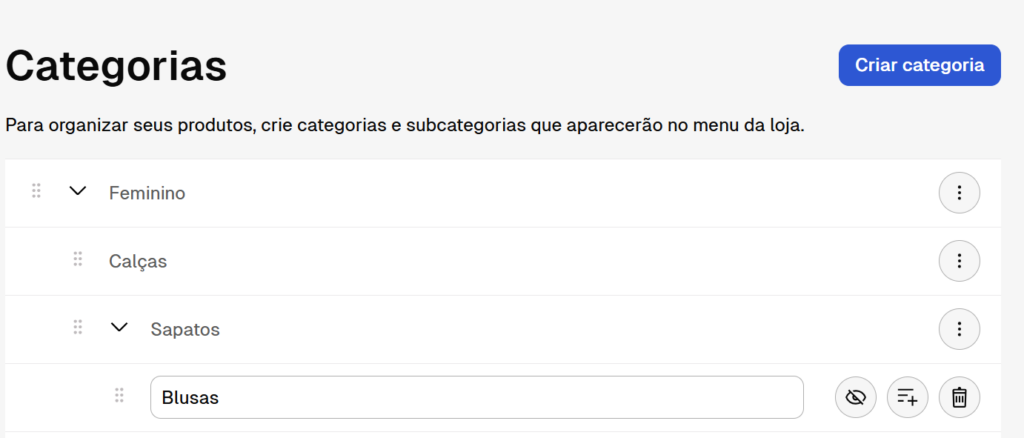
Hierarquia excessiva ou "encavalada"
Ocorre quando subcategorias são aninhadas sem lógica ou com profundidade desnecessária.
Um erro técnico comum é criar uma subcategoria dentro de outra subcategoria por engano (ex: colocar "Calças" dentro de "Camisetas", quando ambas deveriam estar sob "Roupas")
⚠️ Veja um exemplo errado abaixo:
Dicas práticas para manter a organização:
- Visualize as categorias como os cômodos de uma casa. Recomenda-se desenhar essa estrutura em um papel antes de iniciar o cadastro para garantir que cada item tenha seu lugar lógico e exclusivo;
- Decida se todos os nomes serão no singular ou no plural e aplique isso a todo o catálogo. Isso evita a poluição visual e facilita a leitura rápida pelo cliente;
- Se você notar que uma categoria está no nível errado ou "presa" dentro de outra, use o recurso de arrastar e soltar (clicando nos pontinhos à frente do nome no painel) para alinhar a estrutura e corrigir a ordem de exibição.
Como a exclusão definitiva de categorias na Nuvemshop deve ser feita individualmente nas "Opções Avançadas", um planejamento bem feito evita o trabalho manual de deletar dezenas de itens criados por erro.
5. Links de navegação estratégicos
Disponibilizar os links no cabeçalho permite uma localização rápida e imediata, enquanto o rodapé atua como uma rede de segurança para o cliente que navegou até o fim da página.
A ideia é simples: manter o visitante dentro do fluxo de compra.
Essa dupla exposição reforça a hierarquia da sua marca.
Além disso, ela garante que, independentemente de onde o cliente esteja na página, o caminho para o checkout esteja sempre a apenas um clique de distância.
Domine as estratégias que fazem o seu negócio lucrar!
Nenhuma ferramenta sozinha faz o negócio crescer — você precisa de método.
Na escola Ecommerce na Prática, você aprende a vender de verdade, com estratégia e acompanhamento. 💙
Ao se tornar nosso aluno, você tem acesso a:
- Comunidade de Alunos: Networking com outros lojistas para trocar experiências reais;
- Suporte de Especialistas: Acompanhamento humano para tirar dúvidas na jornada;
- Ecossistema Nuvemshop: Educação conectada às soluções da maior plataforma de ecommerce da América Latina;
- Trilhas Personalizadas: Do zero à escala, com caminhos adaptados ao momento do seu negócio;
Chegou a hora de sair do improviso e construir resultado com orientação.
⬇️ É só clicar aqui:
Perguntas Frequentes
Como adicionar categorias na Nuvemshop de forma estratégica?
Acesse Produtos > Categorias no painel e clique em Criar categoria. Antes, desenhe seu mapa no papel para garantir um processo organizado. Uma estrutura lógica guia o cliente e ajuda na indexação do Google.
Como organizar uma hierarquia de subcategorias que converte?
Clique no botão "+" ao lado da categoria principal para criar níveis extras. Use nomes padronizados para passar credibilidade visual. Caso precise ajustar a hierarquia, use o recurso de arrastar e soltar no painel.
Qual a melhor forma de categorizar muitos produtos ao mesmo tempo?
Realize a carga massiva por planilha CSV para otimizar seu tempo operacional. Exporte seus produtos, preencha a coluna de categorias com a sintaxe correta e reimporte o arquivo. Isso evita o trabalho manual cansativo.
Como melhorar o SEO das minhas categorias na Nuvemshop?
Configure o Título SEO e a Descrição para busca nas opções avançadas. Use a IA integrada para criar textos de até 140 caracteres com foco em conversão. Bons parâmetros garantem que o Google destaque sua vitrine.
As categorias aparecem sozinhas no menu principal do site?
Inclua os links em Loja Online > Menus para que as seções fiquem visíveis no site. Ative as categorias no topo e no rodapé. Um layout eficiente direciona o usuário até a compra sem gerar ruídos ou confusão visual.